AI 团队与分工
「智能体」就是你 AI 团队里的一名成员:它绑定一台电脑、一个编程引擎和一个模型,可以反复用在不同的任务里。
智能体与任务里的分工
- 智能体本身没有在线或忙碌状态。状态属于它在每个任务里的对话(分身)。
- 在任务里,成员有两种职责:执行者(负责执行的)和审查者(把关)。职责是任务内的角色,不是智能体的固定属性。同一个智能体可以同时担任两者。
- 同一个智能体在每个任务里是独立的分身,各自有独立的对话和上下文。
建一个智能体
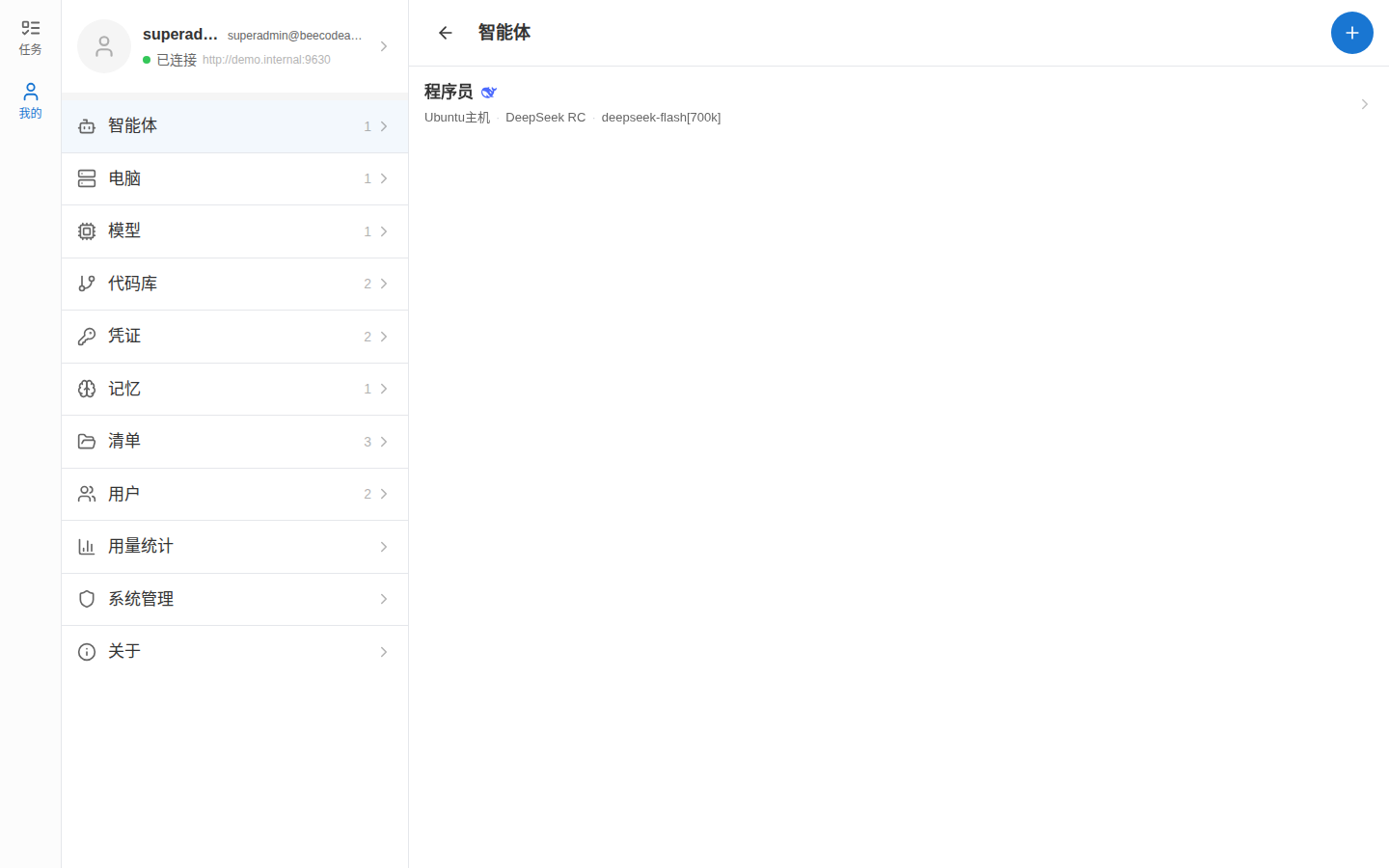
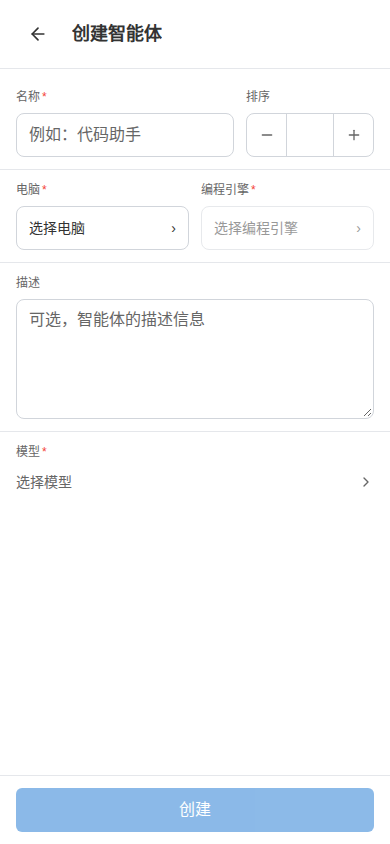
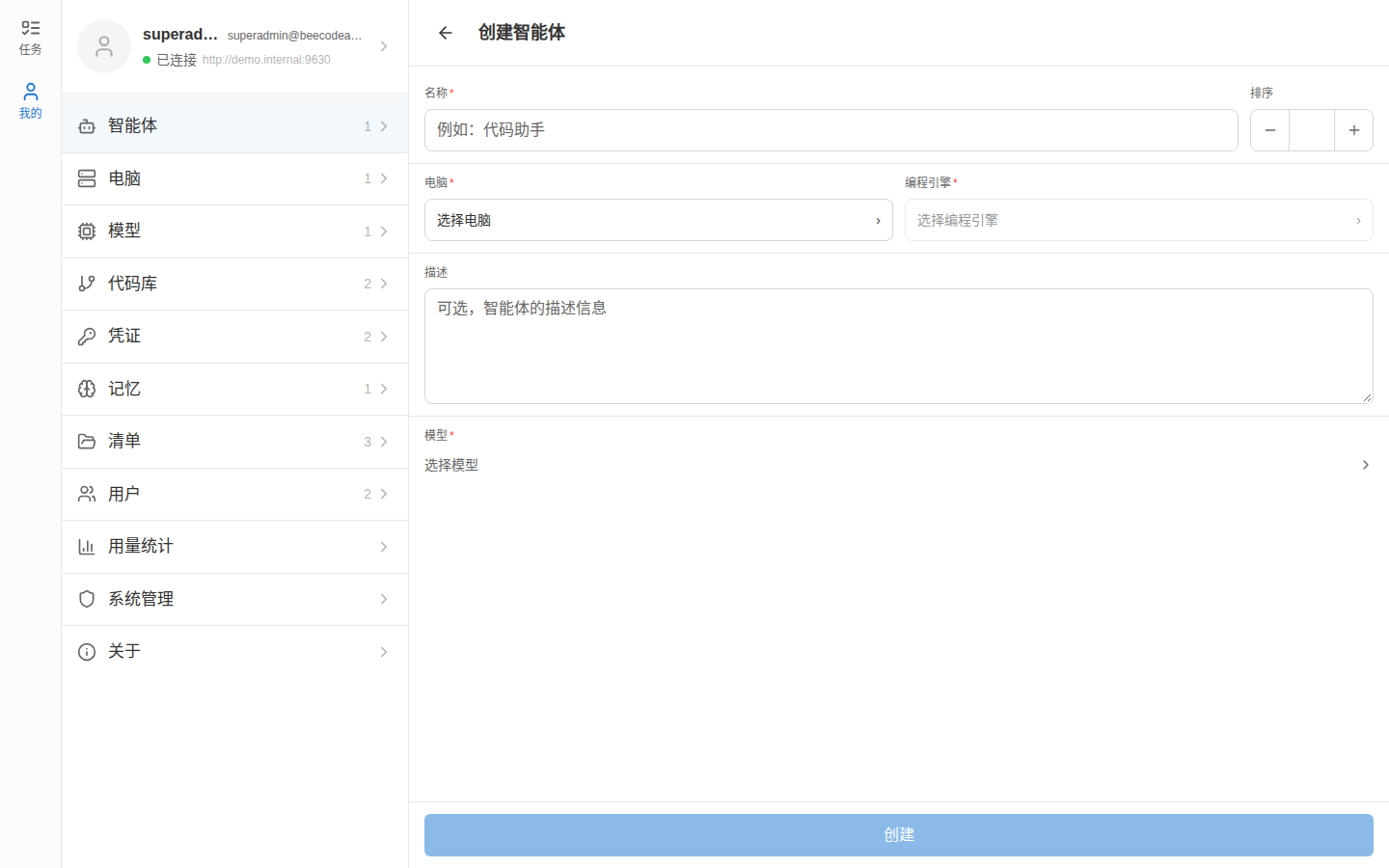
进入「智能体」页,点右上角「+」,填写:

| 字段 | 说明 |
|---|---|
| 名称 | 必填,例如「代码助手」;不能重名 |
| 排序 | 可选,控制列表里的顺序 |
| 电脑 | 必填,选一台已经装好并在线、且编程引擎可用的电脑 |
| 编程引擎 | 必填,选这台电脑上一个可用的引擎 |
| 描述 | 可选 |
| 模型 | 必填,编程引擎内置模型,或用你自己的自配模型 |
| 接口协议 / 推理强度 | 选编程引擎后按可用项选择;不兼容时会提示重新选 |
| 模式 | 只有 DeepSeek Harness 有:PTC 模式(默认,更省 Token)或标准模式 |
电脑和编程引擎在创建后不可修改(这是智能体的身份);要换就新建一个。
选编程引擎
产品支持 10 种引擎,入口在电脑详情页的「编程引擎」:
- 每行显示当前状态,按需出现「安装 / 重装 / 升级 / 重试」。
- 安装和升级需要这台电脑能联网。完全离线的环境,需要提前把引擎安装包和依赖准备好。
- 安装中会显示「排队中 / 正在准备运行环境 / 正在安装 / 正在确认安装结果」;失败可以在「查看详情」里复制报错。
支持:DeepSeek Harness、Pi Coding Agent、Claude Code、Codex、CodeBuddy、OpenCode、Goose、Kimi Code、MiMo Code、Qwen Code。详见支持的编程引擎与模型。
模型
创建智能体时必须选一个模型:
- 自配模型:先在模型里添加模型配置(地址 + 密钥 + 模型 ID)。
- 内置模型:只有 CodeBuddy 支持,需要在那台电脑上装好并登录 CodeBuddy。
任务不单独选模型,用的是执行者的模型。
自检
在智能体编辑页点「自检」,它会临时跑一轮,返回一封「收到」并给出五个检查项(评论已观察、本轮已完成、终端已关闭、状态已确认、中继已释放)。自检通过,说明这台电脑、引擎和模型这条链路是通的,可以放心派任务。
边界与常见错误
- 建不了或用不了:电脑离线、编程引擎没装好时,选择器会禁用并说明原因。
- 名字重复:提示「该名称已存在」。
- 改不了电脑或引擎:创建后电脑和编程引擎是只读的,不能在原智能体上改,需要新建一个。
- 不是负责人:只能查看,不能修改;提示「仅负责人可修改该智能体」。
- 删除智能体:会从开放任务里移除它、清空它的执行者/审查者角色、结束它的活跃对话;历史任务和对话仍保留。
相关
本页截图采集于 2026-10-06,界面可能随版本变化。