用量与性能
打开「我的」→「用量统计」,先选一台电脑,再从三个视图看:Token 用量 / 模型速度 / 网络流量。
Token 用量
看 AI 一共花了多少 Token。
- 前置:第一次使用时,页面会提示安装用量采集工具,点「安装」按钮即可。
- 时间范围:近 7 天 / 14 天 / 30 天。
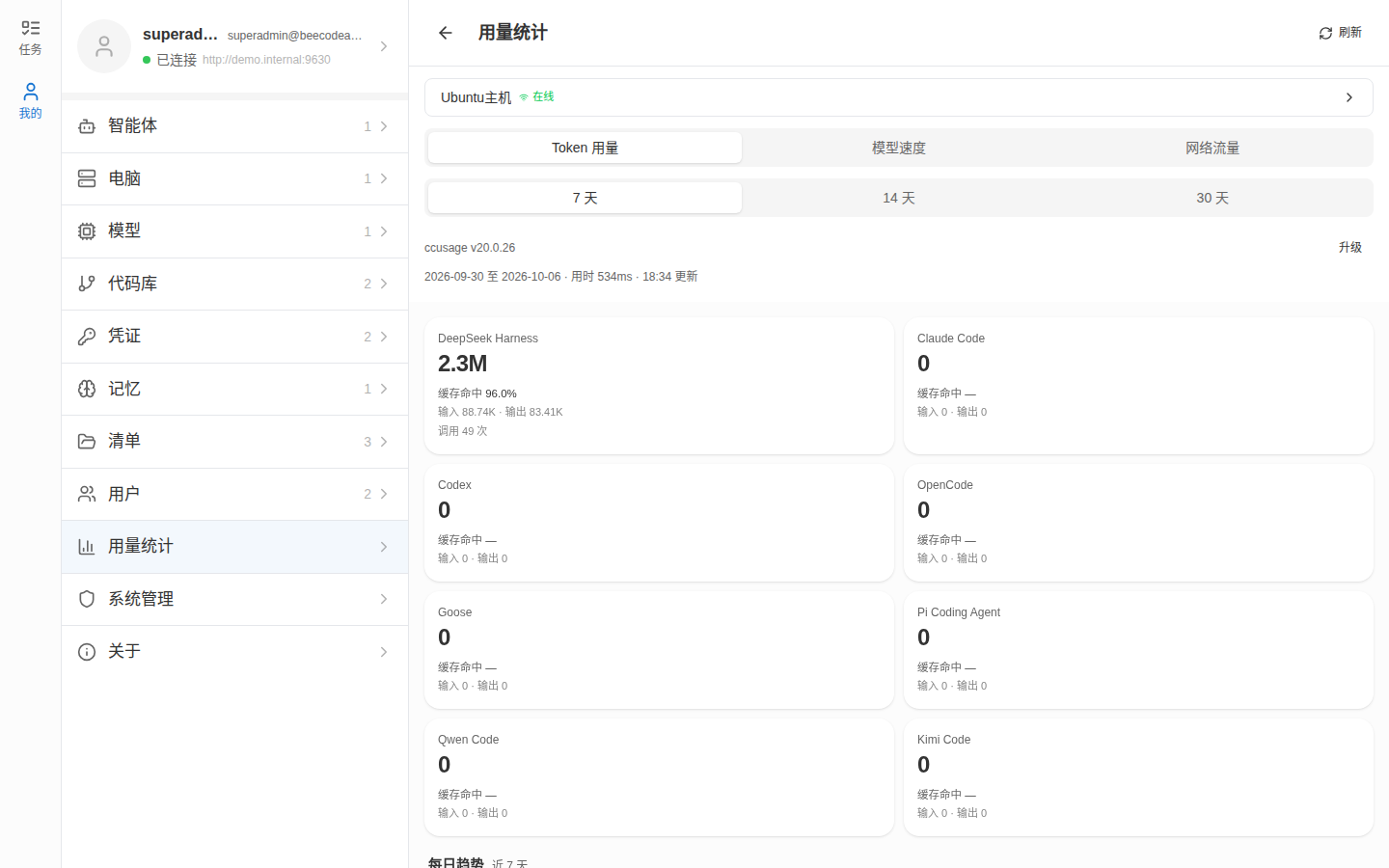
- 看什么:各编程引擎的独立卡片(总 Token、缓存命中率、输入 / 输出)、每日趋势、模型用量(按总 Token 排序)、任务用量明细(可以点进任务)。
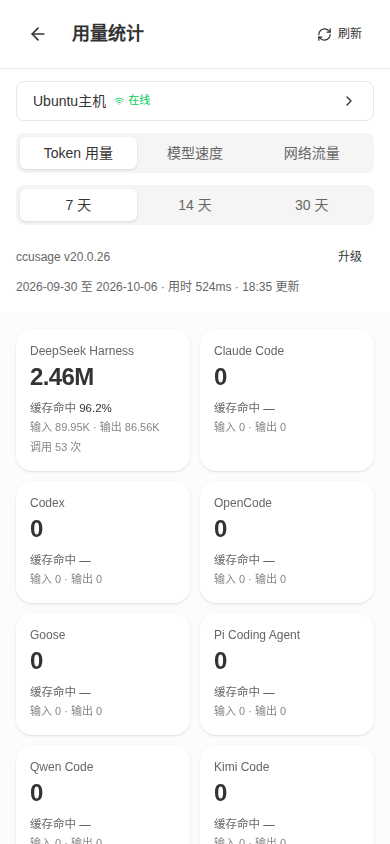
图:Token 用量视图 | 原图:桌面 1440 · 手机 390
模型速度
看模型响应快不快。它看的是经过本机模型网关的请求。
- 前置:先由管理员在「模型」里打开「使用本机模型网关」开关;没开时页面会显示「去开启」。
- 时间范围:近 24 小时 / 近 7 天 / 近 30 天。
- 看什么:按请求数排序的模型卡片(首字延迟 P95、输出速度、成功率、请求数、P50);点进模型详情看延迟趋势、按编程引擎拆分、异常样本。
- 请求列表:可以只看问题请求,点开一条看阶段耗时、结果、Token、上下文。
网络流量
看上行 / 下行流量、平均每次、压缩情况,按模型和按时间查看。
诊断日志
「关于」→「诊断日志」,可以导出日志交给开发者排查问题。
- 网页:只保留本次对话的日志,上限 2 MB,刷新或关闭页面前请先导出。
- 客户端:日志只保存在本机,上限 10 MB。
边界与常见错误
- Token 用量没数据:先按页面提示开启用量采集。
- 模型速度没数据:先打开本机模型网关,再用智能体发起一次对话。
- 统计不完整:出现「丢弃 N 条 / 无法观测 N 条」时,说明有一部分请求没有被完整记录。
相关
本页截图采集于 2026-10-06,界面可能随版本变化。