把第一个任务交给 AI
这一页带你把第一个任务交给 AI:新建一个任务,把 AI 拉进来,看它动手做,最后拿到结果。全程不用写代码,也不用命令行。
第一步:新建任务
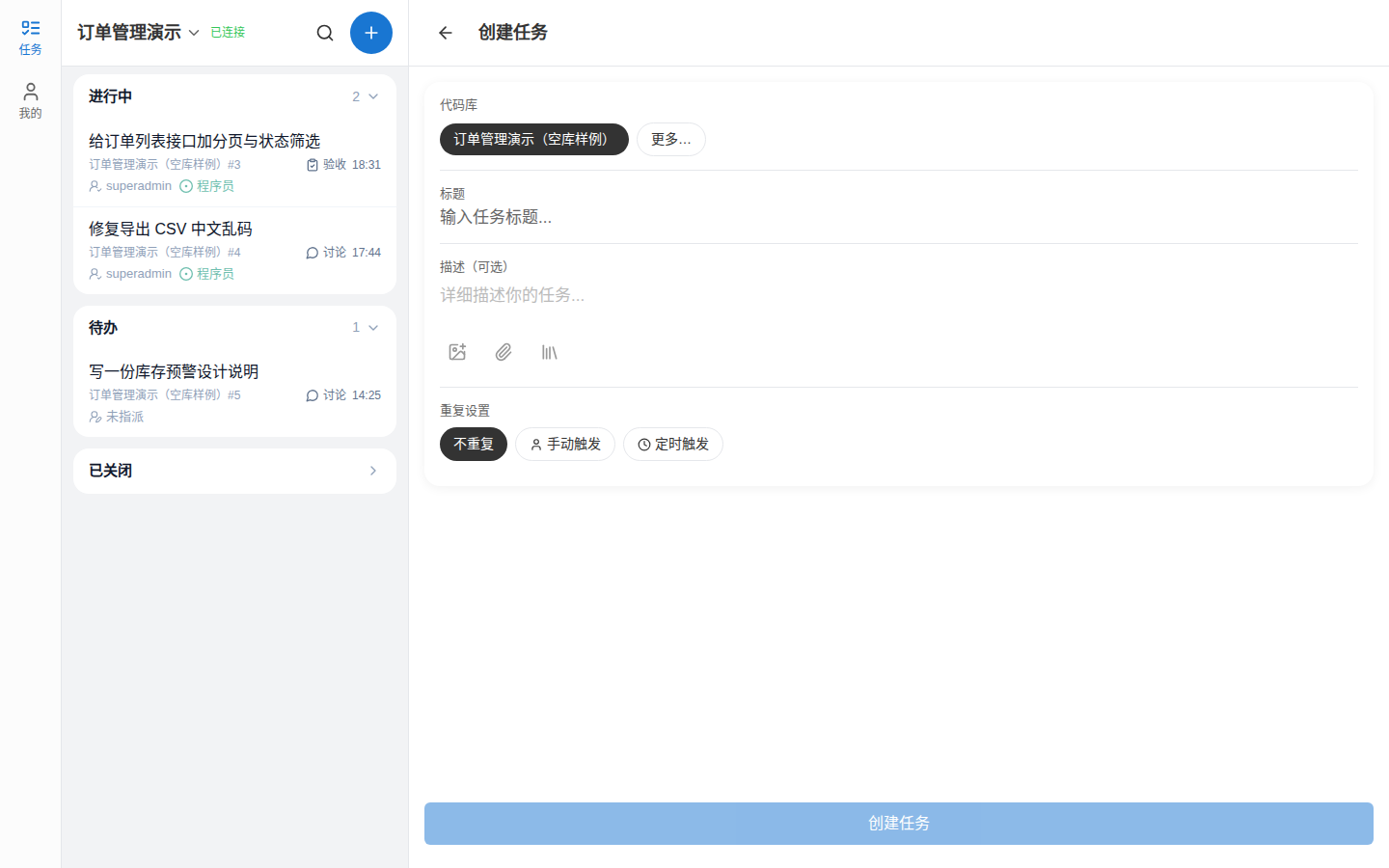
在任务列表右上角点「+」,打开「创建任务」。
- 选代码库:AI 在哪份代码或哪个目录里工作。这里列的是当前清单范围内的库;一个都没有时,先去代码库创建一个。
- 填标题:一句话说清楚要做什么,例如「给客户对账单加一个导出 Excel 的按钮」。
- 填描述(可选):把细节、验收标准、参考资料写进去。描述里可以 @ 引用,也可以直接上传图片和文件。
- 要不要重复:一次性的事选「不重复」;每天/每周要做的,选「手动触发」或「定时触发」,并选好默认执行智能体。
- 点「创建任务」。
写任务的小技巧:写清楚「要什么」和「怎么算做完」,不用写「怎么做」。拆步骤交给 AI。
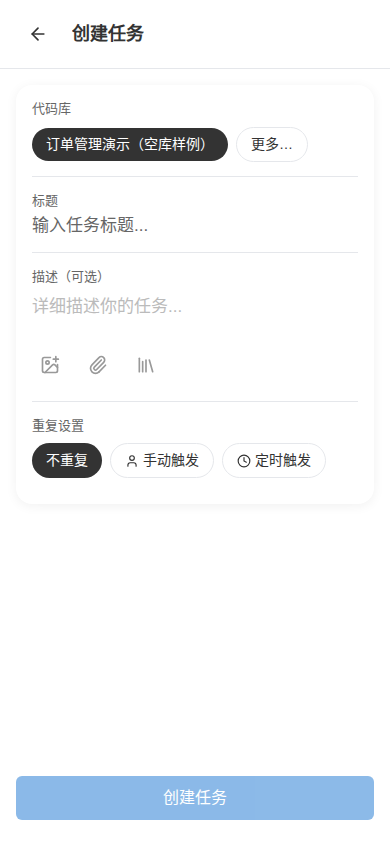
图:新建任务对话框 | 原图:桌面 1440 · 手机 390
第二步:把 AI 拉进来
任务建好后,在页面底部的评论框里输入 @,选择你的智能体发送,它就成为任务成员了。
再点底部工具栏的「成员」,指定谁当执行者(负责执行的)、谁当审查者(把关的)。同一个智能体也可以同时担任两个角色。
- 一个智能体在每个任务里是独立的分身,各自完成各自的工作,互不影响。
- 想让某个成员暂时不工作,可以在「成员」面板把它「停用」;停用后它不会被 @ 唤醒。
第三步:看它动手做
任务页面会实时长出评论和系统事件,例如「分配了智能体:X」「执行者 → X」「批准实施:讨论 → 实施」。
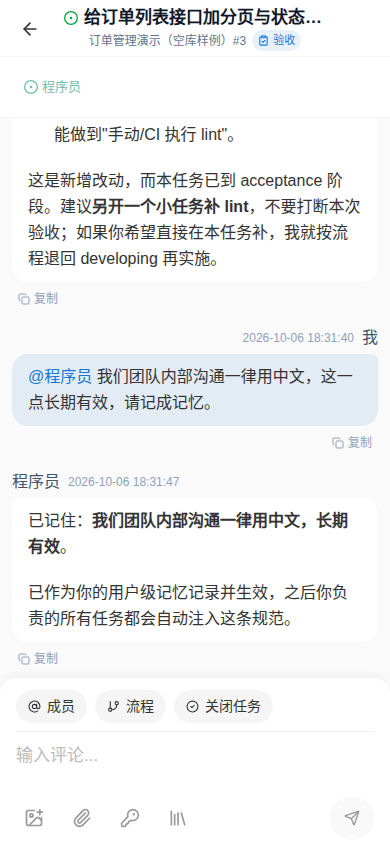
图:任务详情:评论与系统事件流、成员与流程动作 | 原图:桌面 1440 · 手机 390
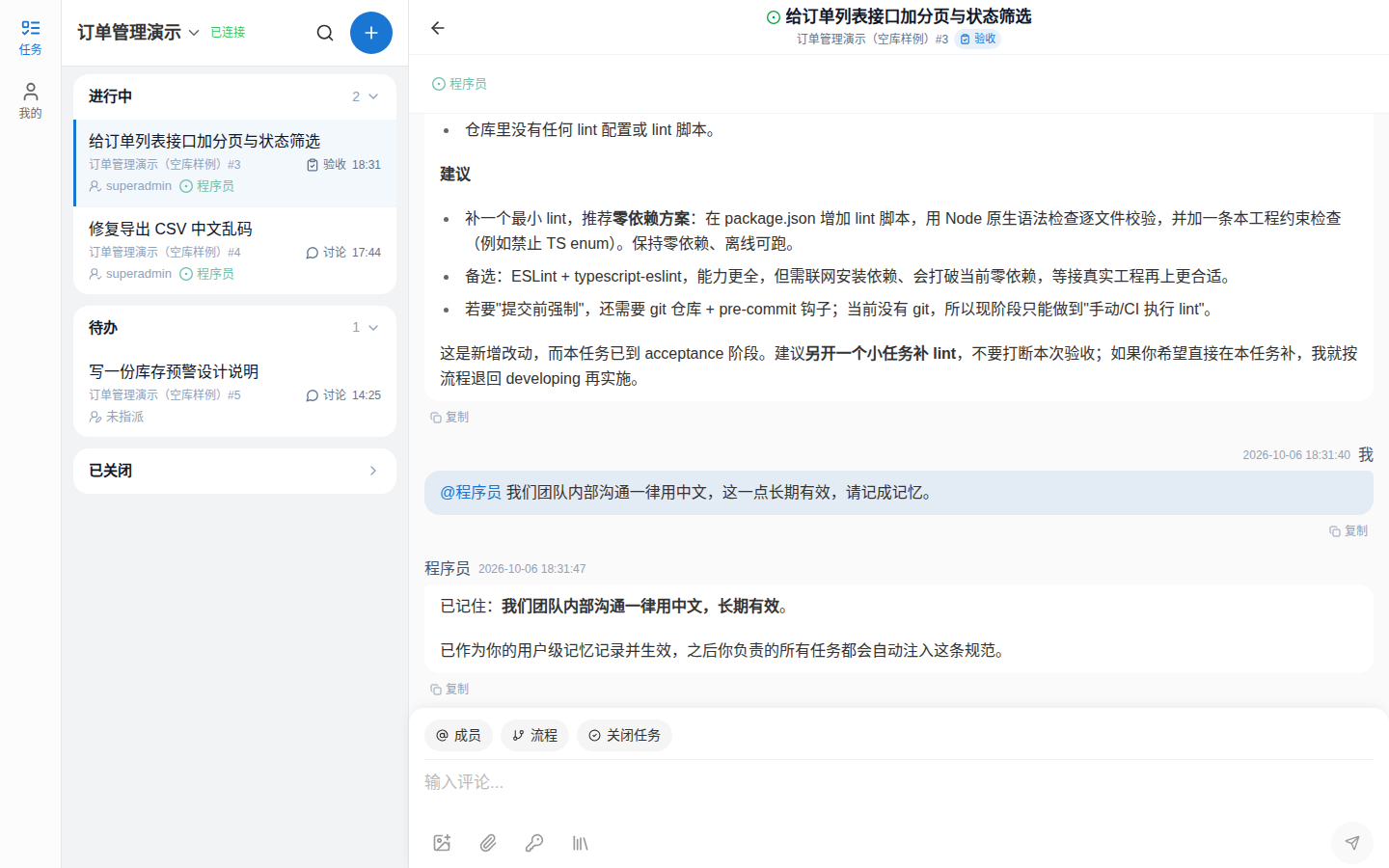
想看它更细的过程,可以点它的名字进入对话详情;日常在任务页的评论里跟它说就行。
你随时可以在评论里补一句话,它会接着做。
第四步:拿结果、验收
产出留在你自己的电脑上。要调整的地方,直接在任务评论里说,它会接着改。
任务按五个阶段推进:讨论 → 实施 → 审查 → 验收 → 完成。你在底部「流程」里能看到当前可以执行的动作,例如讨论阶段点「批准实施」进入实施,验收阶段点「验收完成」收尾。
完成后点「关闭任务」。关闭会停止智能体并清除临时凭证;重复任务还会自动生成下一次。
边界与常见错误
- 建不了任务:至少要有一个可用代码库和一个可用智能体。页面会提示你先去添加。
- 代码库换不了:任务一旦开始(有成员或有对话),代码库就锁定了,要换得新建任务。
- 电脑离线:会看不到新消息,也不能中断对话。让那台执行任务的电脑开机联网即可恢复。
- 任务不见了:先确认顶部清单是不是切到了「全部任务」或对应的自定义清单。
相关
- 任务与进度:看板分组、负责人、重复任务、父子任务
- 看 AI 工作与对话:事件流、中断/关闭/重置
- AI 团队与分工:怎么建智能体、选编程引擎
- 代码库与协作成员:把代码接进来
本页截图采集于 2026-10-06,界面可能随版本变化。